Langkah-langkah Remastering windows 7
Aplikasi yang Dibutuhkan :
-DVD Windows 7 (yang sudah berbentuk iso)
-RT 7 Lite
-Ultra ISO(untuk membuat iso files dari windows 7. Tools yang lain juga boleh asalkan dapat membuat file iso)**
-Daemon Tools(di gunakan sebagai virtual DVD-rom untuk menjalankan file iso dari windows yang sudah di buat)**
-VMWare(untuk mencoba file iso dari windows 7 yang sudah di costumize)
**Note: Untuk Aplikasi Ultra ISO dan Daemon Tools saya dapat menyarankan untuk menggunakan Alcohol 120% sebagai solusi dalam membuat file iso dan memount file iso yang akan di buat karena Aplikasi ini mampu untuk membuat file iso dan memount file iso sehingga lebih praktis dan tidak merepotkan
Linknya:
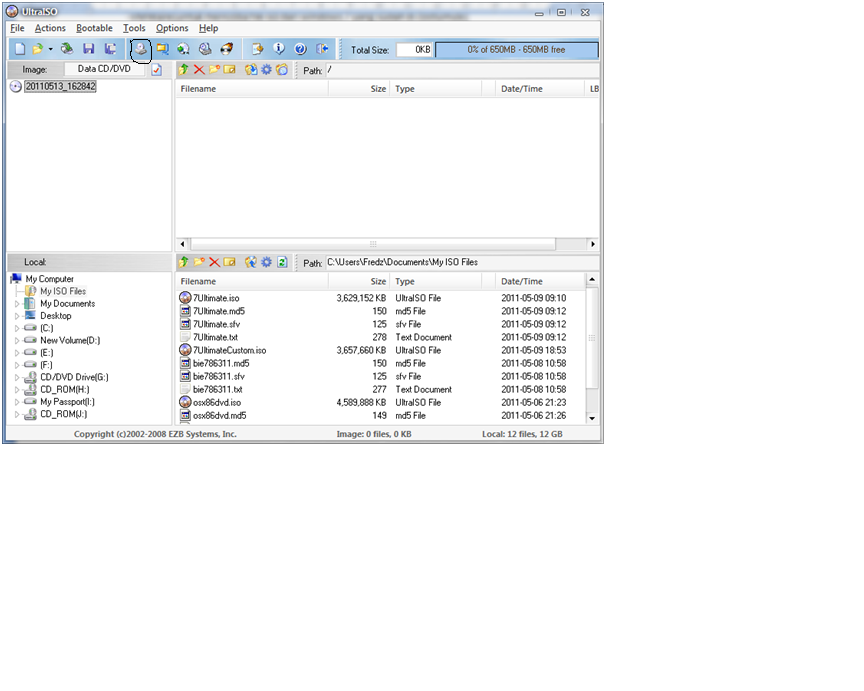
1.Masukkan DVD Windows 7 dan jalankan aplikasi Ultra ISO pilih “Make CD/DVD Image”
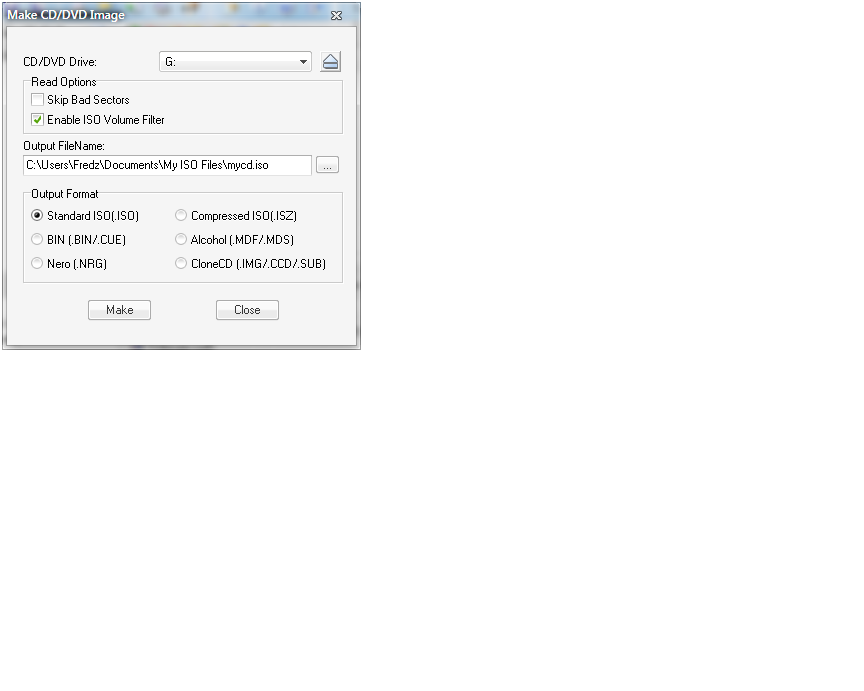
2. Uncheck “Enable ISO Volume Filter” dan pilih CD/DVD Drive untuk alamat dari CD/DVD yang akan di buat file ISOnya dan tentukan output umtuk file iso yang akan di buat akan muncul dimana
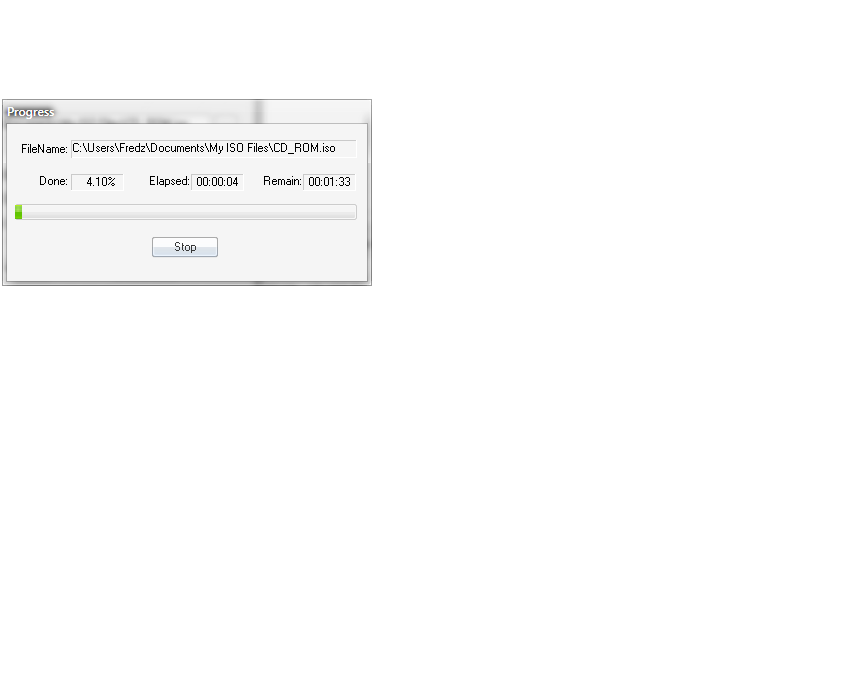
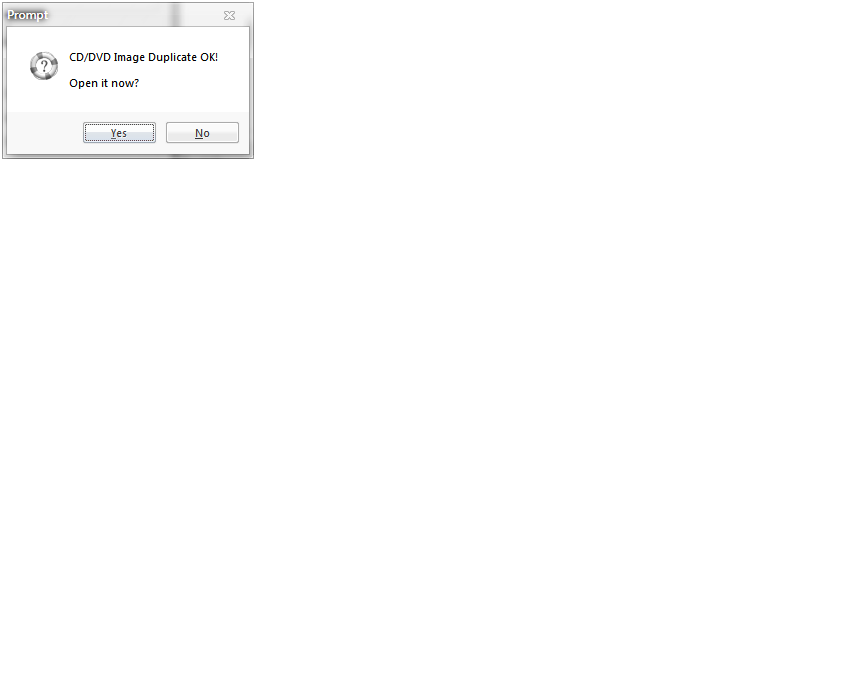
3.Tunggu hingga Proses selesai
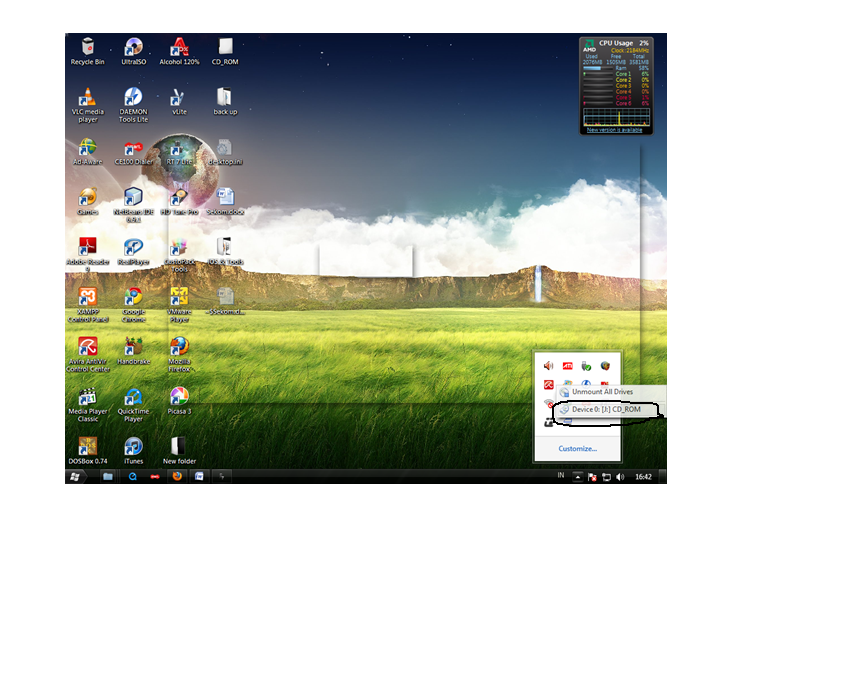
4.Lakukan Mount dari Image (iso) yang sudah dibuat dengan mengklik Device0:[J]: CD_ROM
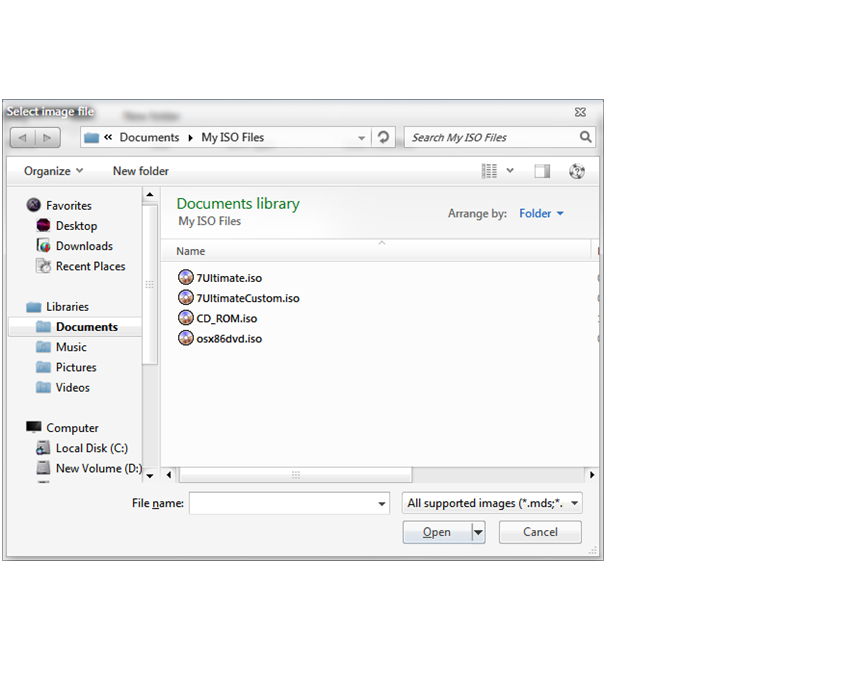
5.Pilih File Iso yang tadi telah berhasil dibuat lalu klik open
6.Setelah itu Jalankan RT 7 Lite
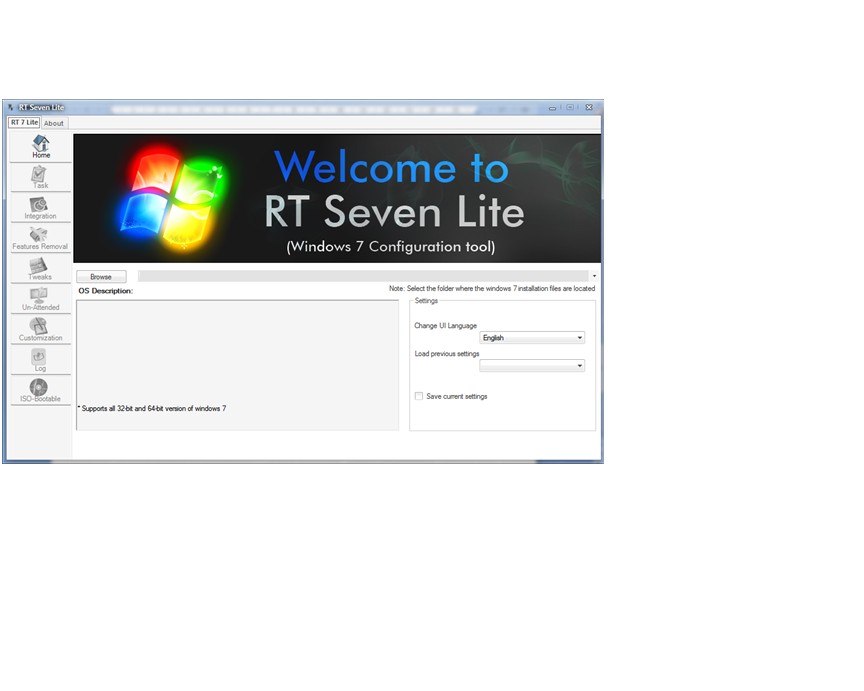
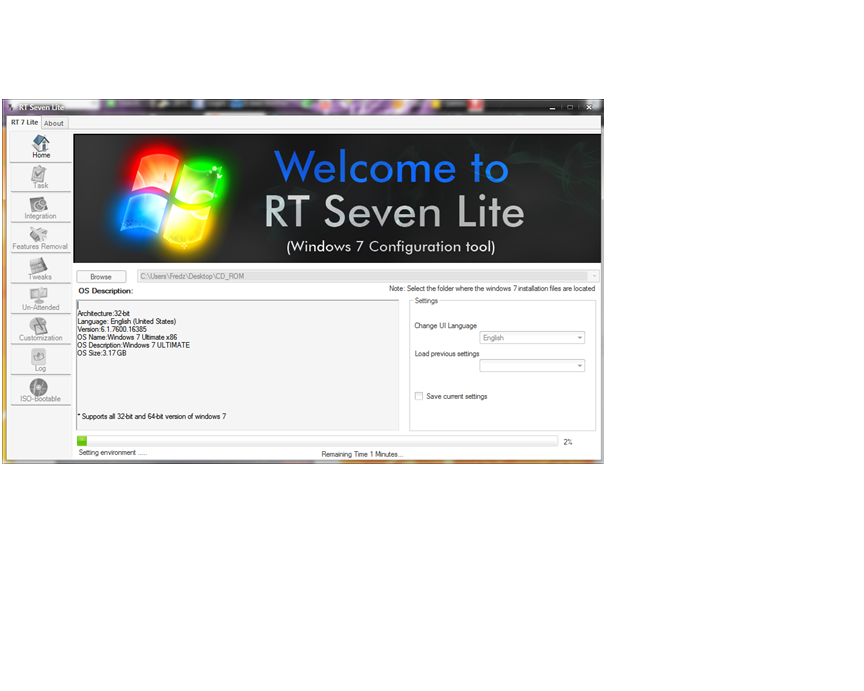
7.klik browse dan pilih Computer lalu klik pada Virtual CD/DVD yang tadi kita mount imagenya

8.Klik “ok” untuk mengesave file-file yang ada di dalam iso kita untuk di buat Copy-an nya di tempat yang kita inginkan lalu klik “ok” sekali lagi


9.Tunggu hingga file selesai di copy

10.Pilih Windows 7 ultimate x86

11.Tunggu hingga file Windows 7 Ultimate x86 selesai di proses
12.lalu klik “Task” dan klik “Select All”
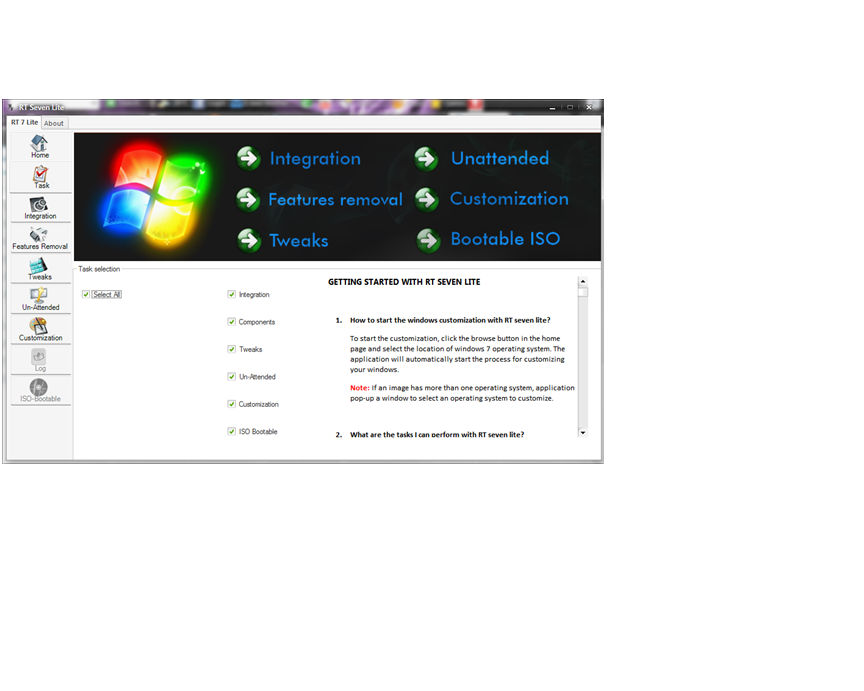
14.klik “Integration”

15.klik “Application” yang ada di tab untuk dapat menambahkan aplikasi-aplikasi yang ingin kita install kedalam data dari Windows 7 x86 yang sedang kita costumize

16.klik “Features Removal untuk menghilangkan aplikasi dasar yang sudah ada di dalam Windows
17.Klik “Tweaks” untuk menge-set Setiap fungsi default yang ada di Windows
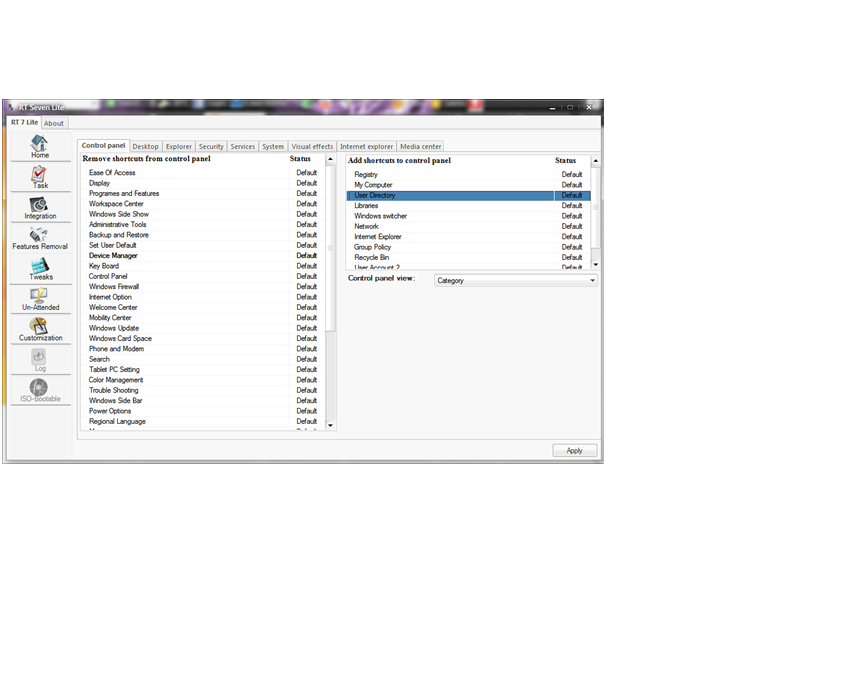
18.klik “Un-Attended” dan Klik “Skip Product key”, “Skip Auto Activation”, “Accept EULA”


19.klik”Costumization” untuk melakukan Costumize pada tampilan wallpaper, icon, theme yang ada di dalam Windows

20.setelah itu klik “Apply” untuk menyudahi Costumize windows
21.klik “Commit” untuk memproses Costumize Windows yang sudah kita buat
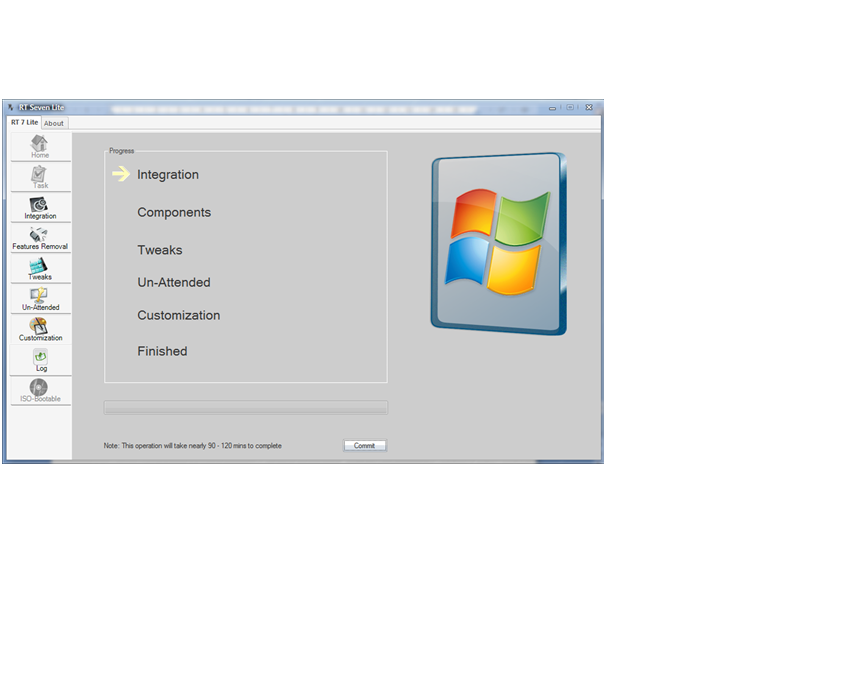
22.pilih untuk membuat file ISO dan kita tinggal me-mount ISO yang sudah di proses tadi untuk di jalankan pada VMWare
setelah itu kita tinggal menunggu proses instalasi dan proses pembuatan Remastering Windows 7 Ultimate 32-bit selesai
Semoga tutorial ini dapat membantu…^^
Mohon maaf apabila ada salah kata yang dapat membingungkan
Kritik & Saran : ftsurugi@gmail.com
